设为首页 - 加入收藏
广告 1000x90
您的当前位置:主页 > 微商引流 > 正文

excel怎么按同类项排序(excel如何同类排序)

来源:引流技巧 编辑:引流技巧 时间:2026-04-30

今天跟大家分享一下Excel如何将同行数据在行内随机排序
excel怎么按同类项排序(excel如何同类排序)excel怎么按同类项排序(excel如何同类排序)

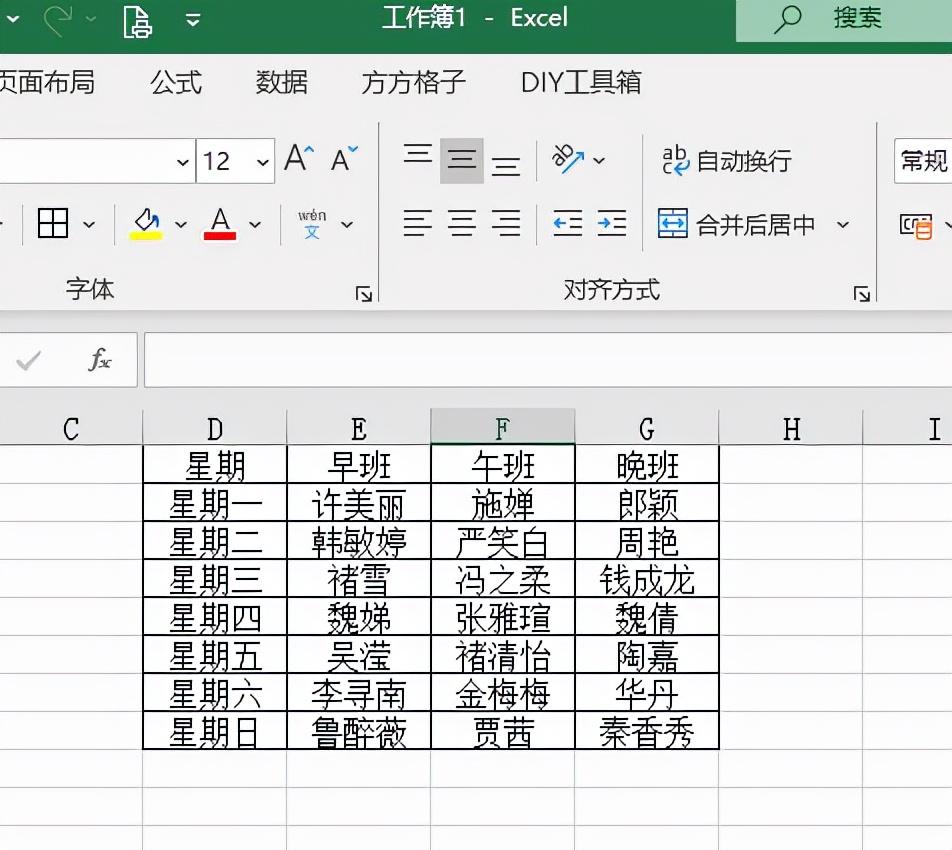
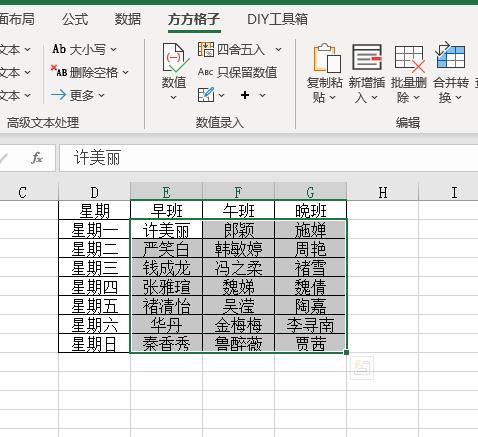
1.如下图想要将每行数据姓名在行内随机排序即实现随机排班

excel怎么按同类项排序(excel如何同类排序)excel怎么按同类项排序(excel如何同类排序)

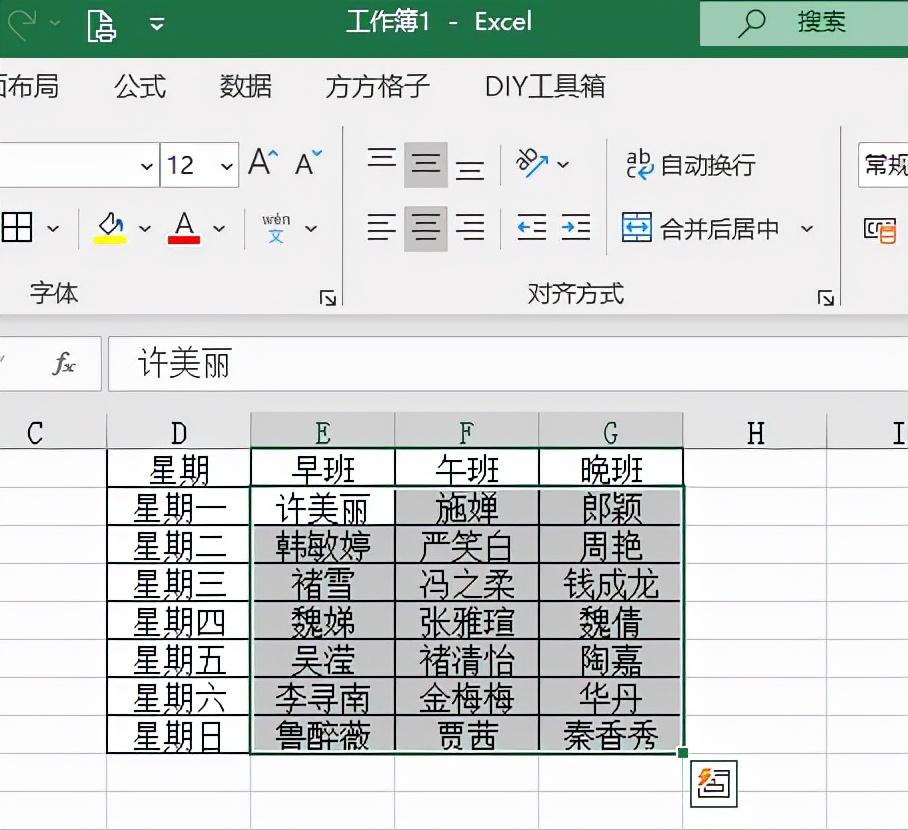
2.选中E2:G8单元格区域

excel怎么按同类项排序(excel如何同类排序)excel怎么按同类项排序(excel如何同类排序)

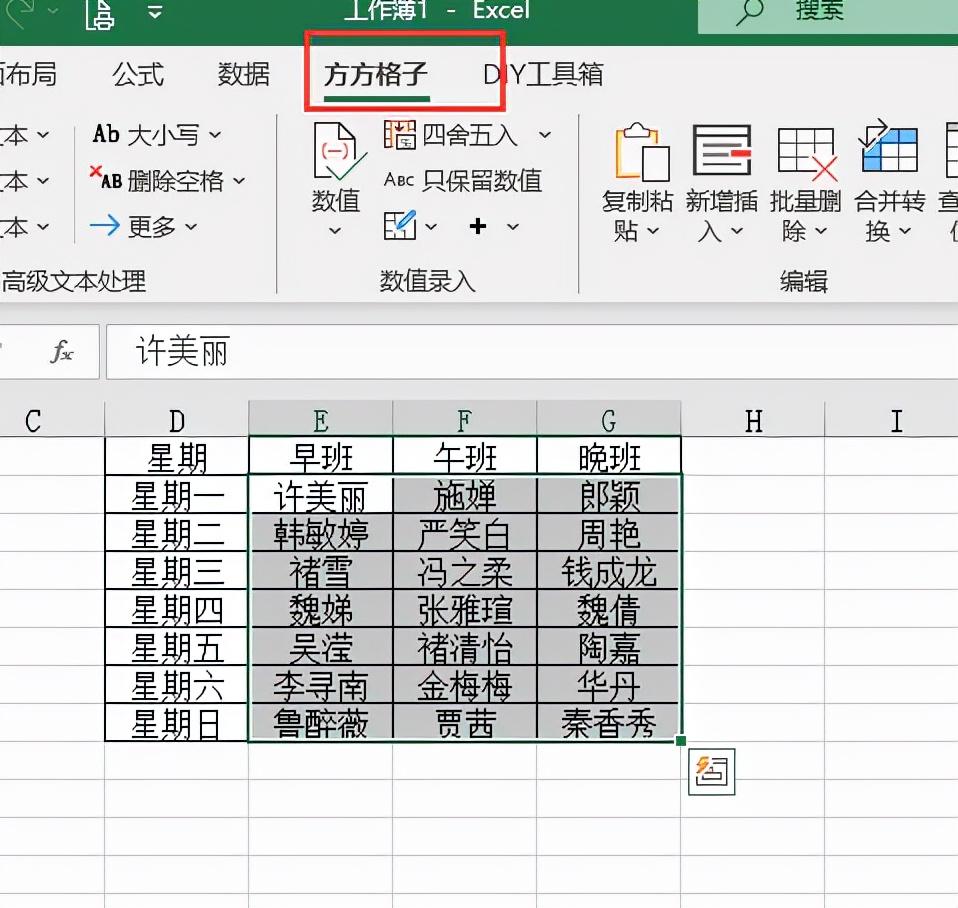
3.点击下图选项

excel怎么按同类项排序(excel如何同类排序)excel怎么按同类项排序(excel如何同类排序)

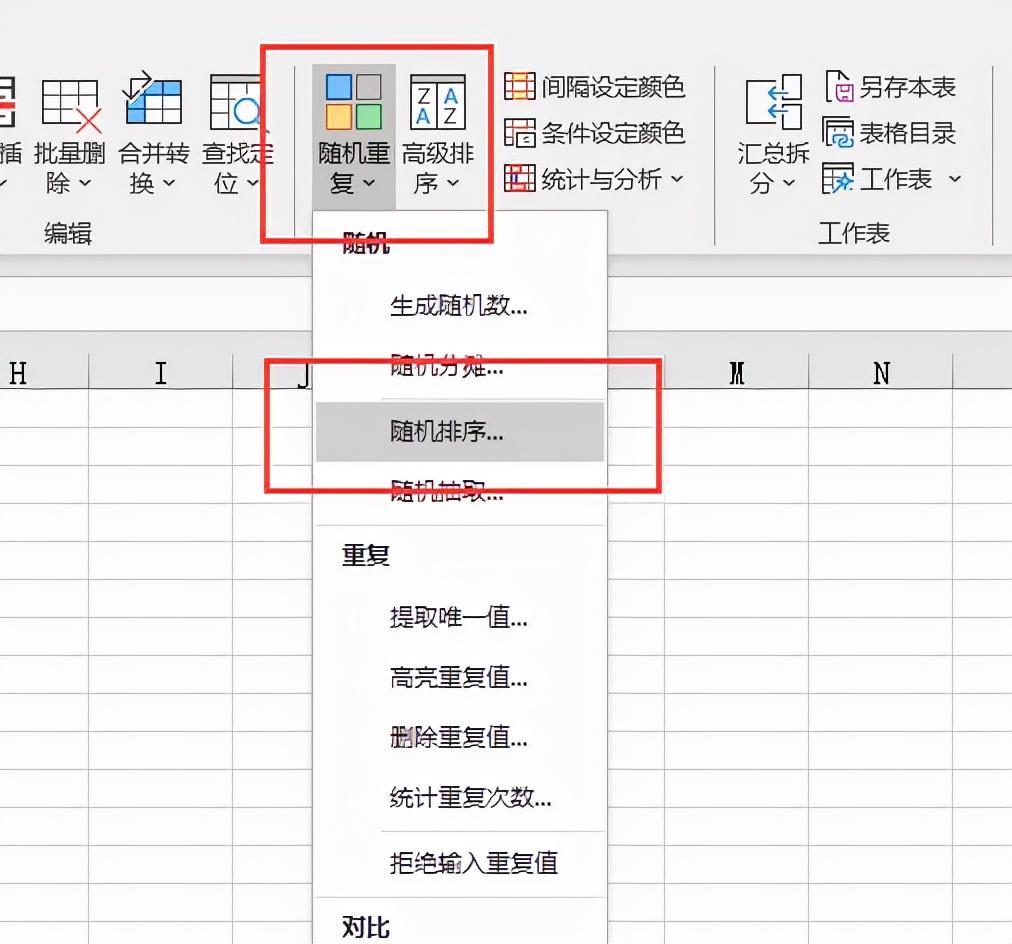
4.点击【随机重复】,【随机排序】

excel怎么按同类项排序(excel如何同类排序)excel怎么按同类项排序(excel如何同类排序)

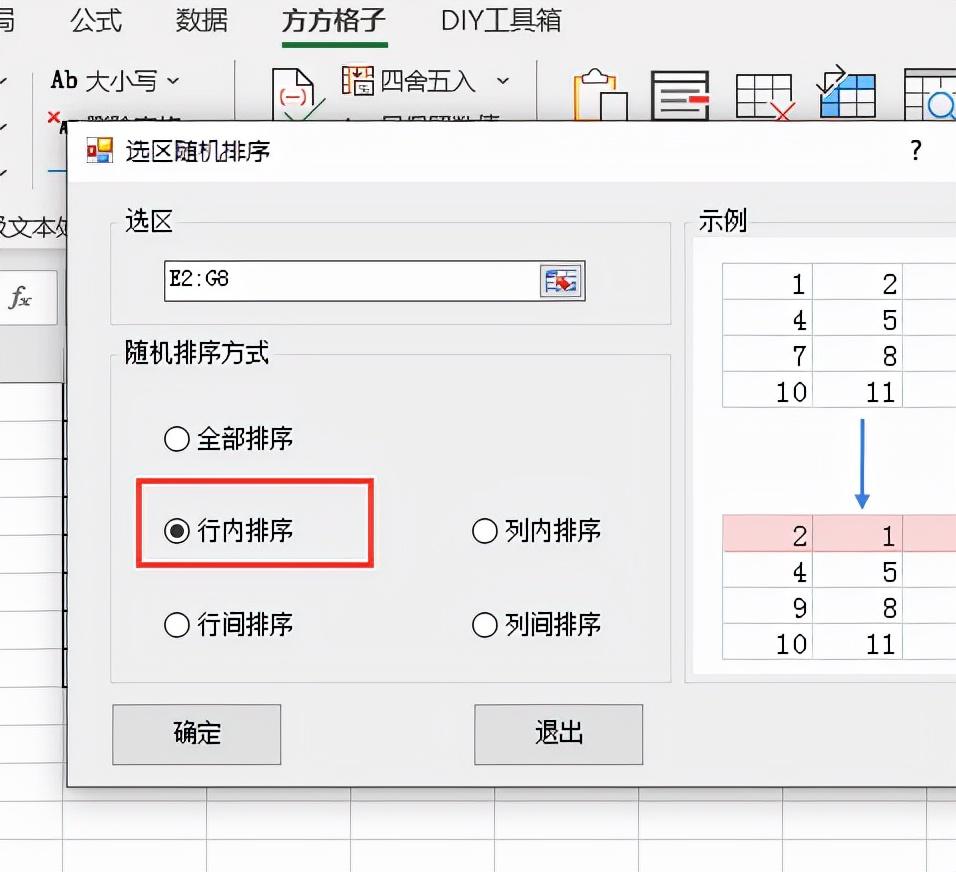
5.点击【行内排序】

excel怎么按同类项排序(excel如何同类排序)excel怎么按同类项排序(excel如何同类排序)

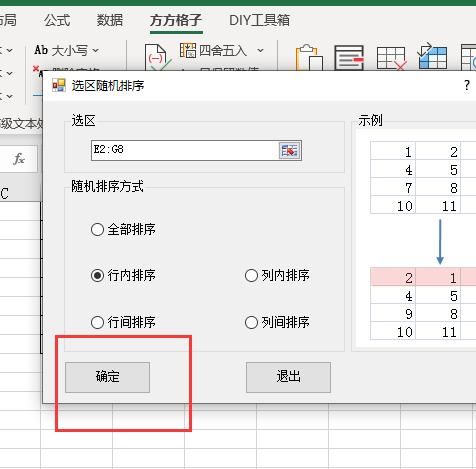
6.最后点击【确定】

excel怎么按同类项排序(excel如何同类排序)excel怎么按同类项排序(excel如何同类排序)

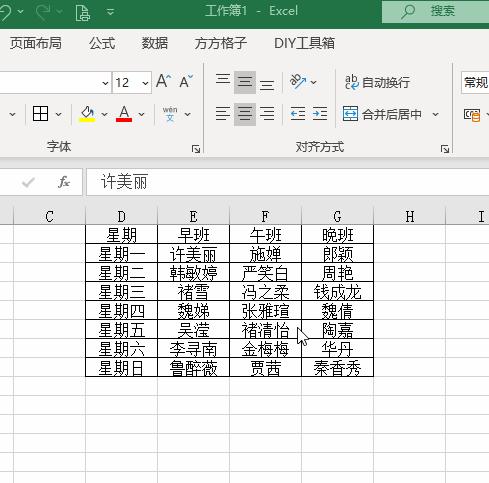
7.设置完成,效果如下

excel怎么按同类项排序(excel如何同类排序)excel怎么按同类项排序(excel如何同类排序)

栏目分类

微商引流技巧网 www.yinliujiqiao.com 联系QQ:1716014443 邮箱:1716014443@qq.com

Copyright © 2019-2024 强大传媒 吉ICP备19000289号-9 网站地图 rss地图

Top