

excel列宽在哪里设置2010(wpsexcel列宽在哪里设置)
来源:引流技巧
编辑:引流技巧
时间:2026-04-30

>在excel的使用中新建的excel表格在默认的情况下列宽和行高都是固定的。但是,我们在使用的时候,有的地方可能需要较大的字体,但是此时由于行高和列宽的限制,导致单元格特别的难看。这个时候,我们应该怎么来做呢?
在本章内容中,我们专门讲解Excel里设置列宽和行高的功能,通过Excel里设置列宽和行高的功能,我们就可以使单元格变得协调好看啦。
Excel里设置列宽和行高的功能如下:
1、设置行高的方法
首先要把鼠标指针放在左侧行的交界处,当鼠标呈现上下箭头的形状时,然后按下鼠标左键进行拖拽,通过这样调整单行的宽度,也可以在开始选项卡下的格式里面设置行高的宽度,也可以在右键的子菜单里选择行高进行设置。

图1
2、设置列宽的方法
设置excel列宽的操作方法和设置行高的方法一样,也可以通过列号和开始选项卡下的格式设置列宽的方法,也可以在右键的子菜单里选择列宽进行设置。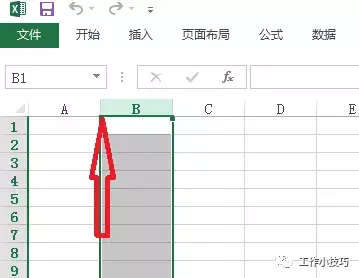
图2
我们也可以通过选中多行和多列进行批量设置行高和列宽,选中多行或者多列后, 在开始选项卡下的格式里面设置行高或者列宽的宽度,也可以在右键的子菜单里选择行高或列宽进行设置。
图3
以上就是本文要说的Excel里设置列宽和行高的功能。用起来很是简单方便,有兴趣的朋友可以自己试试看。

相关文章:
栏目分类
最新文章
热门文章