设为首页 - 加入收藏
广告 1000x90
您的当前位置:主页 > 微商引流 > 正文

win10怎么关闭管理员账户(win10禁用管理员账户后怎么开机进入系统)

来源:引流技巧 编辑:引流技巧 时间:2026-04-30

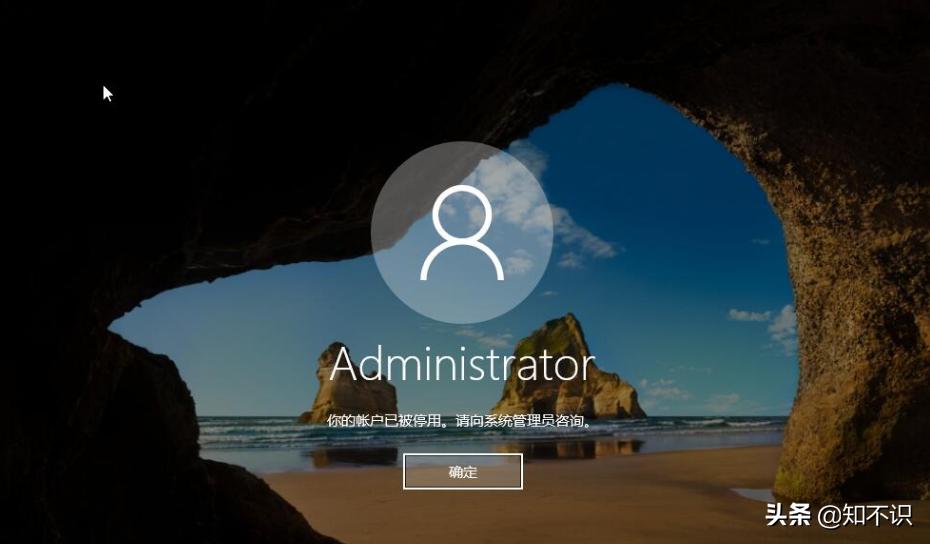
很多时候,我们在操作电脑的时候,会需要使用到管理员权限。但,有的时候不知道做了什么,或系统问题,管理员账户被禁用了。那么,我们就来说说遇到管理员账户被禁用的解决办法。
win10怎么关闭管理员账户(win10禁用管理员账户后怎么开机进入系统)win10怎么关闭管理员账户(win10禁用管理员账户后怎么开机进入系统)

方法:

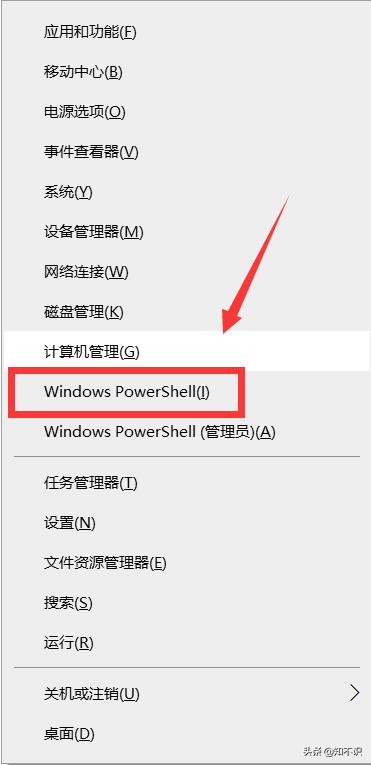
1、快捷键【win+x】,选择【Windows powershell】即命令提示符;
win10怎么关闭管理员账户(win10禁用管理员账户后怎么开机进入系统)win10怎么关闭管理员账户(win10禁用管理员账户后怎么开机进入系统)

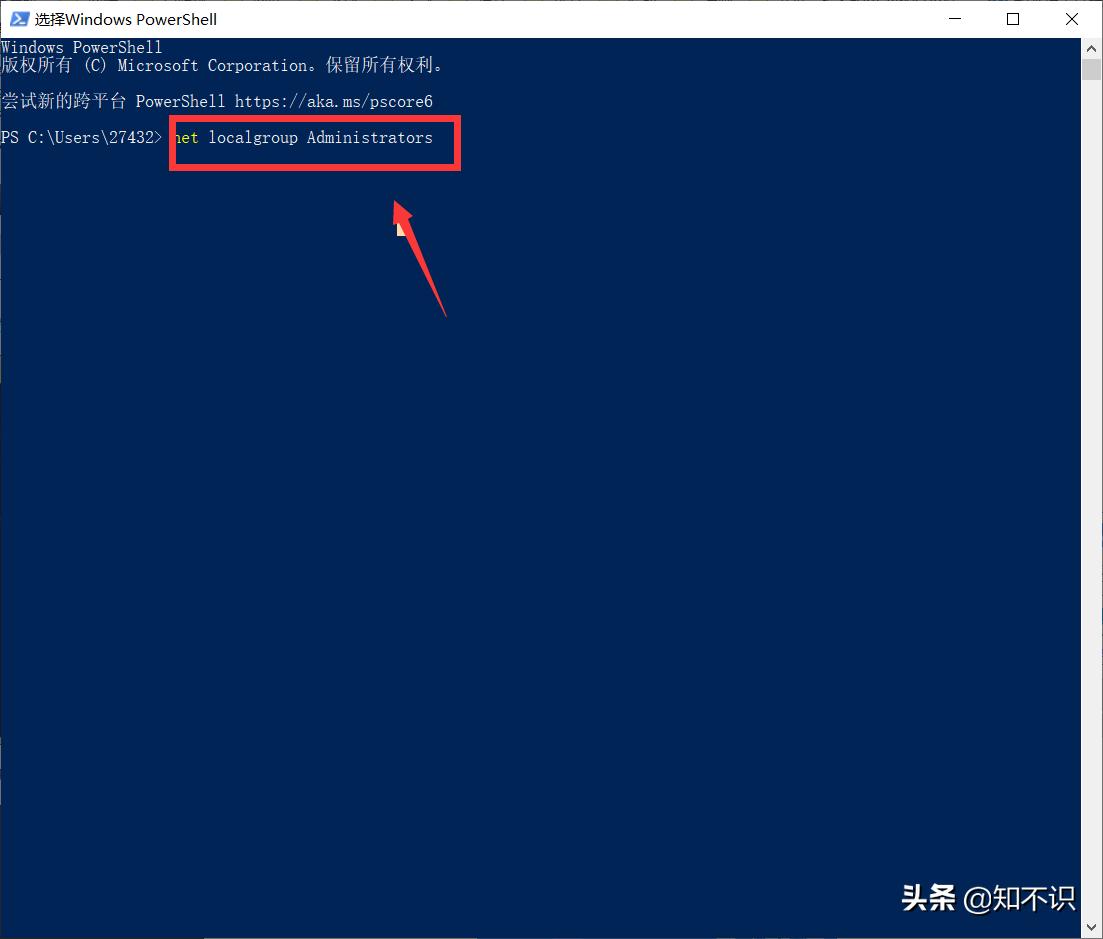
2、点击命令提示符,输入【net localgroup Administrators】,点击回车,等待命令执行完成。
win10怎么关闭管理员账户(win10禁用管理员账户后怎么开机进入系统)win10怎么关闭管理员账户(win10禁用管理员账户后怎么开机进入系统)

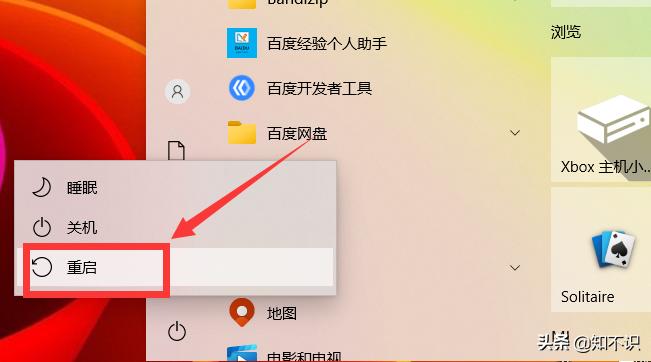
3、关机重启电脑。

win10怎么关闭管理员账户(win10禁用管理员账户后怎么开机进入系统)win10怎么关闭管理员账户(win10禁用管理员账户后怎么开机进入系统)

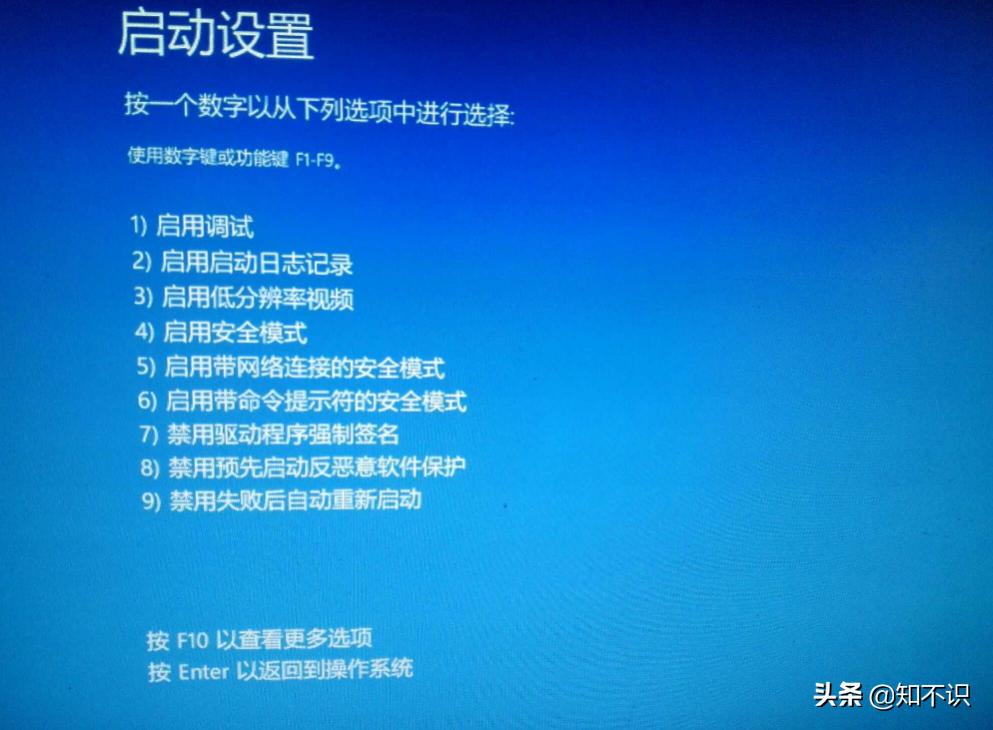
4、重启动后,“疑难解答”界面,选择“高级选项”-“启动设置”-“重启”,并在启动设置项上选中“安全模式”点击【F4】,进入安全模式。
win10怎么关闭管理员账户(win10禁用管理员账户后怎么开机进入系统)win10怎么关闭管理员账户(win10禁用管理员账户后怎么开机进入系统)

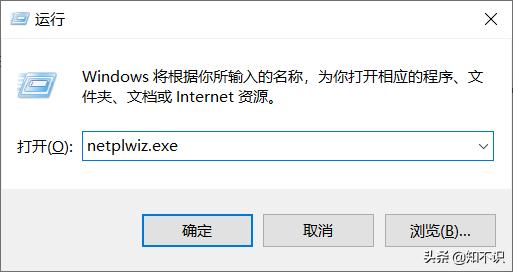
5、进入安全模式系统后,使用快捷键【win+R】,输入【netplwiz.exe】后点击确定;
win10怎么关闭管理员账户(win10禁用管理员账户后怎么开机进入系统)win10怎么关闭管理员账户(win10禁用管理员账户后怎么开机进入系统)

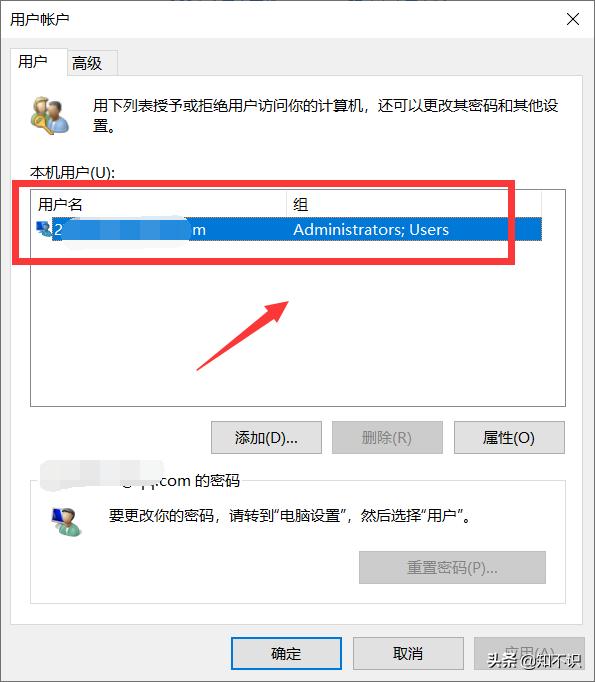
6、在弹出的用户账户界面,双击用户名位置;

win10怎么关闭管理员账户(win10禁用管理员账户后怎么开机进入系统)win10怎么关闭管理员账户(win10禁用管理员账户后怎么开机进入系统)

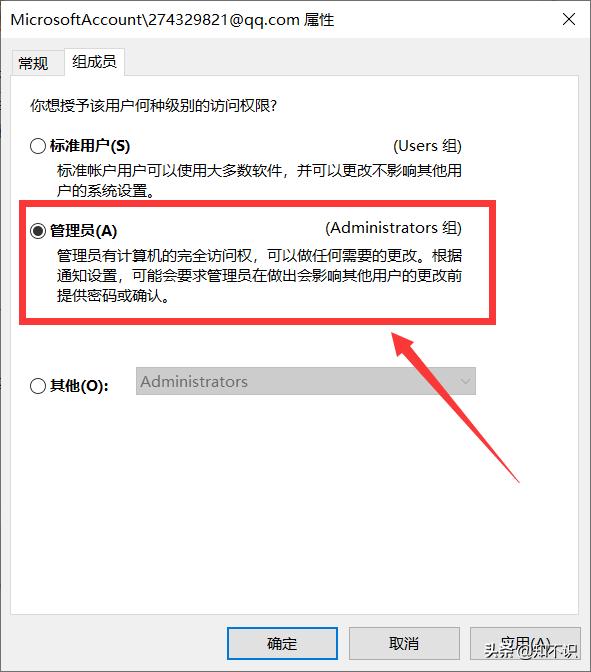
7、属性弹窗中,选择【组成员】,选择【管理员】,应用确定即可。

win10怎么关闭管理员账户(win10禁用管理员账户后怎么开机进入系统)win10怎么关闭管理员账户(win10禁用管理员账户后怎么开机进入系统)

之后正常进入系统,管理员账户就被修复了。遇到的朋友可以试试这个解决办法。

栏目分类

微商引流技巧网 www.yinliujiqiao.com 联系QQ:1716014443 邮箱:1716014443@qq.com

Copyright © 2019-2024 强大传媒 吉ICP备19000289号-9 网站地图 rss地图

Top