设为首页 - 加入收藏
广告 1000x90
您的当前位置:主页 > 微商引流 > 正文

win10怎么锁定屏幕密码(win10怎么锁定屏幕快捷键)

来源:引流技巧 编辑:引流技巧 时间:2026-04-30

许多用户将在使用计算机时为自己的计算机设置锁定屏幕密码,因此可以保护用户的隐私或其他人看到一些信息。那么我们如何设置它?让我们在小编来看看你!

操作方法

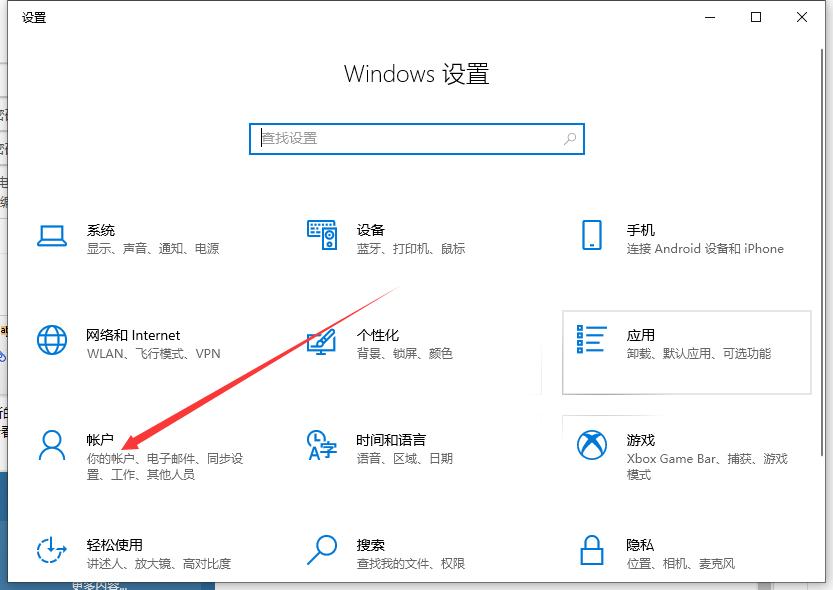
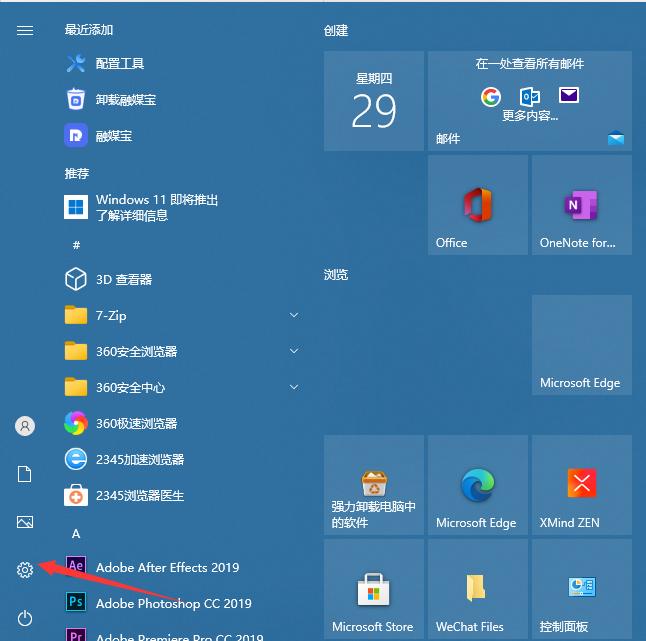
1.单击“开始”菜单,然后单击“设置”。
win10怎么锁定屏幕密码(win10怎么锁定屏幕快捷键)win10怎么锁定屏幕密码(win10怎么锁定屏幕快捷键)

2,单击“帐户”。

win10怎么锁定屏幕密码(win10怎么锁定屏幕快捷键)win10怎么锁定屏幕密码(win10怎么锁定屏幕快捷键)

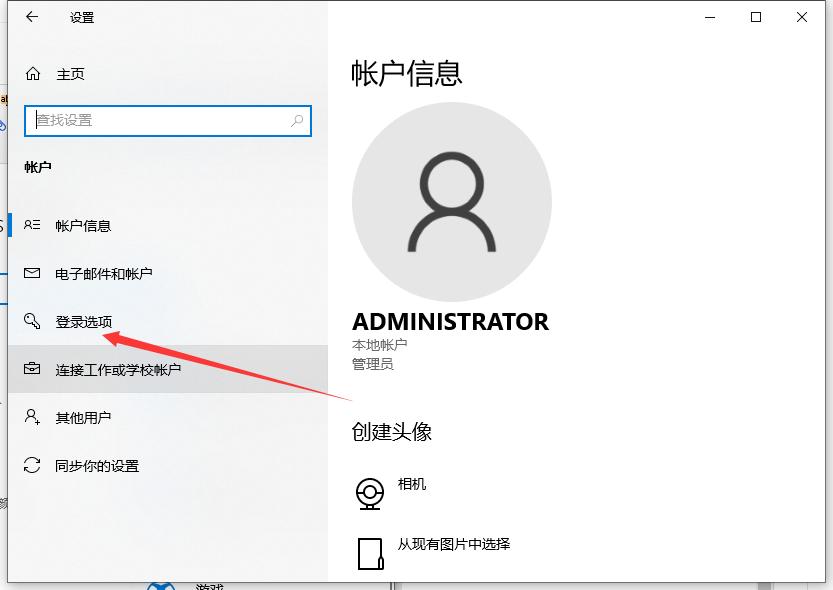
3.单击“登录选项”。

win10怎么锁定屏幕密码(win10怎么锁定屏幕快捷键)win10怎么锁定屏幕密码(win10怎么锁定屏幕快捷键)

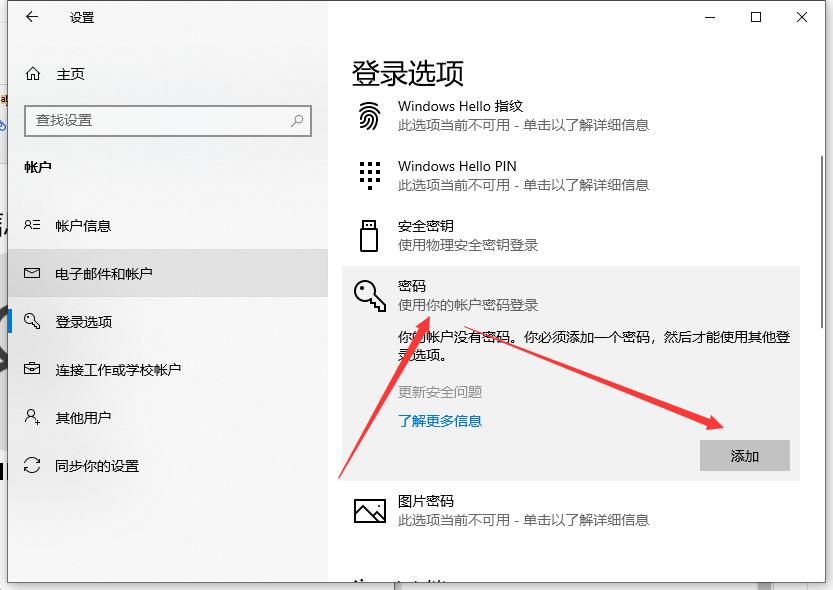
4,然后单击以添加密码。

win10怎么锁定屏幕密码(win10怎么锁定屏幕快捷键)win10怎么锁定屏幕密码(win10怎么锁定屏幕快捷键)

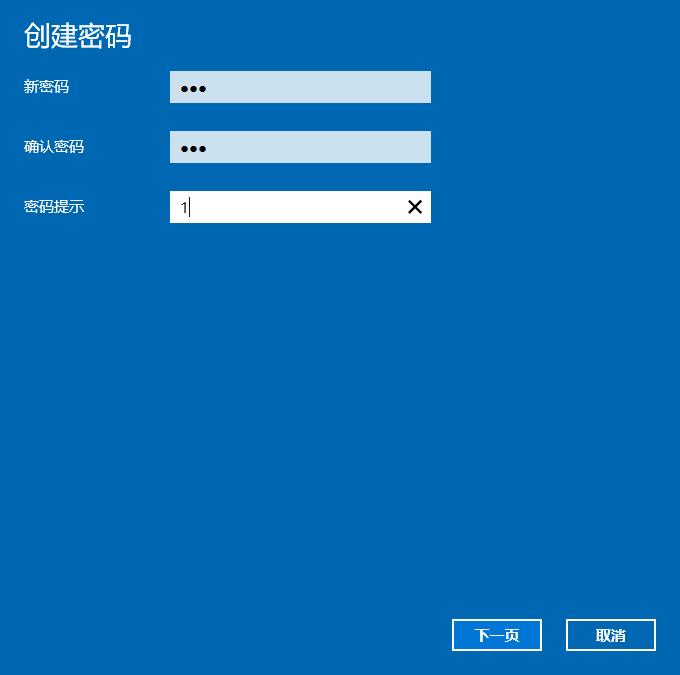
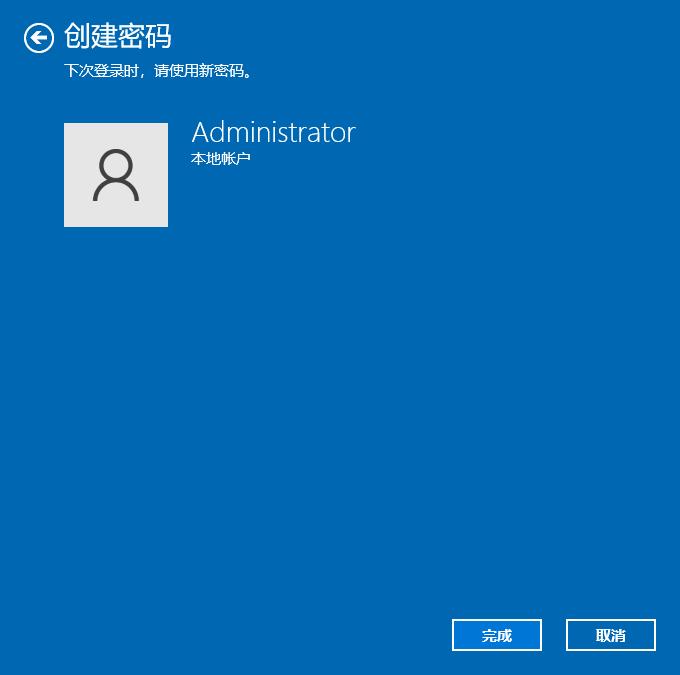
5,然后输入您的密码和提示关键字。

win10怎么锁定屏幕密码(win10怎么锁定屏幕快捷键)win10怎么锁定屏幕密码(win10怎么锁定屏幕快捷键)

6.保存后,设置密码后,重新启动计算机以生效。

win10怎么锁定屏幕密码(win10怎么锁定屏幕快捷键)win10怎么锁定屏幕密码(win10怎么锁定屏幕快捷键)

以上是Win10计算机设置密码的教程,希望帮助每个人。更多精彩教程尽在装机吧重装系统***

栏目分类

微商引流技巧网 www.yinliujiqiao.com 联系QQ:1716014443 邮箱:1716014443@qq.com

Copyright © 2019-2024 强大传媒 吉ICP备19000289号-9 网站地图 rss地图

Top